Навигатор «Навител» — надежный помощник для автомобилистов, который находит оптимальные маршруты и избегает пробок. Для максимальной эффективности необходимо регулярно обновлять карты и программное обеспечение. В этой статье рассмотрим три основных способа обновления навигатора «Навител», чтобы вы всегда имели актуальную информацию о дорожной ситуации. Обновление улучшает качество навигации и обеспечивает безопасность на дороге, поэтому важно знать, как это сделать правильно.
Что потребуется для обновления
Современная навигационная программа «Навител» предназначена для работы с такими операционными системами, как Android, iOS, Windows Mobile Phone, Windows CE, BlackBerry, Symbian, Bada и Tizen. Для обеспечения актуальности данных и улучшения функционала «Навител Навигатор» необходимо периодически обновлять программное обеспечение и карты. Рекомендуется проводить обновления каждые 6 месяцев.
В нашей статье вы найдете интересные и полезные советы о том, как выбрать навигатор для грузовых автомобилей, подготовленные нашим специалистом.
Также вам может быть интересен материал нашего эксперта, который расскажет, как правильно подбирать карту памяти для видеорегистратора.
Многие водители задаются вопросом, как проверить наличие обновлений и установить их на «бортовой компьютер».
Для подключения навигатора к компьютеру потребуется USB-кабель, который обычно входит в комплект поставки устройства. Для обновления навигационной системы «Навител» необходим доступ к высокоскоростному интернету. Способ подключения будет зависеть от выбранного метода установки загруженных файлов. Обратите внимание, что весь процесс может занять от 30 до 90 минут, а объем загружаемого трафика может превышать 500 мегабайт.
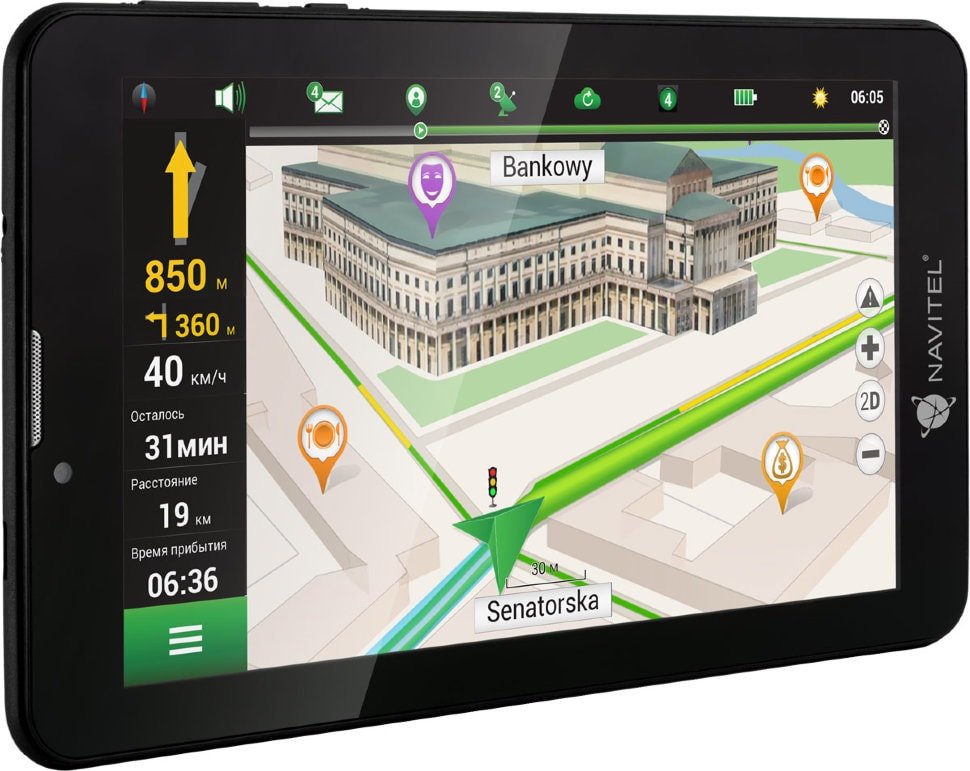
https://youtube.com/watch?v=T0ay7Tq1e-M
Эксперты рекомендуют несколько эффективных способов обновления навигатора «Навител». Первый и самый распространенный метод — использование встроенной функции обновления. Пользователю необходимо подключить устройство к интернету, зайти в меню обновлений и следовать инструкциям на экране. Второй способ включает использование компьютера: необходимо скачать и установить программу «Навител Навигатор», подключить устройство к ПК и выполнить обновление через интерфейс программы. Третий вариант — загрузка обновлений вручную с официального сайта. Этот метод подойдет тем, кто предпочитает контролировать процесс самостоятельно. Важно помнить, что регулярные обновления обеспечивают актуальность карт и улучшение функционала навигатора, что в свою очередь повышает качество навигации.
https://youtube.com/watch?v=m2RbWODveBs
Способы обновления
Разработчики современной мультиязычной навигационной системы «Навител» предлагают несколько методов обновления системы до последней версии. Рассмотрим пошаговые алгоритмы действий каждого из существующих способов.

| Способ обновления | Описание | Преимущества | Недостатки |
|---|---|---|---|
| 1. Через программу Navitel Navigator Updater | Официальная программа для ПК, позволяющая автоматически загружать и устанавливать обновления карт и ПО. | Простота использования, автоматическое определение подключенного навигатора, актуальные версии карт и ПО. | Требуется ПК с доступом в интернет, иногда могут возникать проблемы с определением устройства. |
| 2. Вручную, через сайт Navitel | Скачивание файлов обновлений (карт, ПО) с официального сайта Navitel и их последующая ручная установка на навигатор. | Полный контроль над процессом, возможность выбора конкретных карт для загрузки, не требует установки дополнительного ПО на ПК. | Требует определенных навыков работы с файлами и папками на навигаторе, риск ошибки при копировании файлов, необходимость самостоятельно отслеживать выход обновлений. |
| 3. Через Wi-Fi на самом навигаторе (для некоторых моделей) | Некоторые современные модели навигаторов Navitel имеют встроенный модуль Wi-Fi и функцию обновления “по воздуху” (OTA). | Максимальное удобство, не требуется ПК, обновление происходит непосредственно на устройстве. | Доступно только для определенных моделей навигаторов, требуется стабильное Wi-Fi соединение, может занимать много времени при больших объемах данных. |
Интересные факты
Вот три интересных факта о том, как обновить навигатор «Навител» тремя способами:
-
Автоматическое обновление через Wi-Fi: Многие современные устройства с установленным «Навител» поддерживают автоматическое обновление карт и программного обеспечения через Wi-Fi. Это позволяет пользователям получать последние обновления без необходимости подключать устройство к компьютеру, что значительно упрощает процесс.
-
Обновление через компьютер: Существует возможность обновления навигатора с помощью специального программного обеспечения «Навител Навигатор», которое устанавливается на компьютер. Пользователи могут подключить устройство к ПК, запустить программу и следовать инструкциям для загрузки и установки последних карт и обновлений.
-
Использование карты памяти: Если у вас есть ограниченный доступ к интернету, вы можете скачать обновления на другом устройстве и перенести их на навигатор с помощью карты памяти. Это особенно удобно для пользователей, которые часто путешествуют в регионах с плохим интернет-соединением.
https://youtube.com/watch?v=YoKFe5XJDz4
Вручную через ПК
Сделать апгрейд программного файла «Навител» можно вручную, используя подключённый к интернету ПК. К основным шагам процесса модернизации навигационной системы относят следующие действия.
- Откройте страницу портала «Навител Навигатор». Пройдите регистрацию пользователя ресурса.
- Открыв вкладку «Мои устройства», укажите информацию о подключённом навигаторе. Введите лицензионный ключ.
- После автоматической проверки программа выдаст ссылки для скачивания.
- Сохраните обновления на ПК. Распакуйте данные.
- Используя UBS-шнур, подключите навигатор к ПК. Для безопасности работы скопируйте системные файлы на жёсткий диск ПК.
- Пройдите в директорию NavitelContent/Maps. Удалите содержимое папки, кроме файла Registration_Key.txt или NavitelAuto_Activation_Ket.txt. Вставьте в данную папку новый архив.
- Отключите навигатор от ПК.
- Активируйте программный продукт «Навител», проверьте исправность его работы.
- Если программе не удалось обнаружить обновлённые файлы, укажите к ним путь вручную. Откройте главное меню, перейдите в «Настройки». Выберите вкладку «Другие карты» и запустите опцию «Добавить атлас».
Через программу разработчика
Для обновления навигационной системы с помощью специальной программы от разработчика необходимо выполнить несколько простых шагов.
- Перейдите на официальный сайт «Навител» и скачайте установочный файл программы Navitel Navigator Updater.
- Установите программу на ваш компьютер и активируйте её.
- Navitel Navigator Updater автоматически просканирует базу данных. Установите предложенные обновления программного обеспечения.
- Подключите навигатор к компьютеру или ноутбуку, выбрав режим подключения «съёмный носитель» и используя USB-кабель.
- Запустите утилиту Navitel Navigator Updater снова и работайте с последней версией программы.
- Программа автоматически обнаружит ваш навигатор, выполнит поиск доступных обновлений в интернете и предложит их для установки.
- Выберите интересующие вас обновления и нажмите кнопку «Обновить». После подтверждения старые карты будут заменены на новые автоматически. Если какие-либо объекты не требуют обновления, отметьте их галочкой в пункте «Не обновлять приложение».
- В разделе «Дополнительные опции» запустите поиск обновлений для программного обеспечения навигатора.
- После завершения сканирования и установки выбранных файлов отключите соединение и нажмите кнопку «Выйти».
- Извлеките USB-кабель, отсоединив его от компьютера и навигатора.
- Подключите устройство в автомобиле и проверьте его работоспособность, а также функциональность установленных карт.
Для установки обновленной версии навигационной системы потребуется лицензионный ключ. Обратите внимание, что лицензионный ключ можно получить только в официальном представительском магазине «Навител». Программы, приобретенные на «чёрном» рынке, не подлежат обновлению.
Прямое подключение через устройство
Самым простым способом обновления программной системы считается прямое подключение навигатора к интернету.
- Активируйте навигационную систему. Откройте главное меню.
- Перейдите в раздел «Мой Навител». Кликните на вкладку «Мои продукты».
- Выберите карты или определённые населённые пункты для модернизации маршрута.
- Программа автоматически проверяет наличие обновлённой версии программного продукта или локальных карт. Подтвердите своё разрешение на скачивание последней версии утилиты нажатием кнопки «Ок».
Как утверждают разработчики программного продукта «Навител», данный вариант обновления не пользуется популярностью среди водителей.
Большинство моделей навигаторов не поддерживают прямое подключение к интернету. Современные модернизированные навигаторы имеют доступ к интернету, но скорость скачивания очень медленная. Согласно отзывам пользователей программы «Навител», ещё один недостаток данного метода заключается в большом расходе трафика и его дороговизне.
Вывод
Каждый из предложенных методов обновления навигационной системы до актуальной версии обладает своими преимуществами и недостатками. Определение подходящего способа зависит от технических характеристик устройства и скорости его подключения к интернету.

Обновление через мобильное приложение
Обновление навигатора «Навител» через мобильное приложение является одним из самых простых и удобных способов поддерживать актуальность карт и программного обеспечения. Для этого вам потребуется смартфон или планшет с установленным приложением «Навител». Следуйте пошаговой инструкции, чтобы успешно выполнить обновление.
- Запустите приложение «Навител». Убедитесь, что у вас установлена последняя версия приложения. Если нет, обновите его через магазин приложений (Google Play для Android или App Store для iOS).
- Подключите устройство к интернету. Для загрузки обновлений вам потребуется стабильное интернет-соединение. Рекомендуется использовать Wi-Fi, чтобы избежать расхода мобильного трафика.
- Перейдите в раздел обновлений. В главном меню приложения найдите пункт «Обновления» или «Настройки», в зависимости от версии приложения. Обычно он находится в верхнем правом углу экрана.
- Проверьте наличие обновлений. После перехода в раздел обновлений приложение автоматически начнет поиск доступных обновлений для карт и программного обеспечения. Если обновления найдены, вы увидите список доступных файлов.
- Выберите необходимые обновления. Вы можете обновить как карты, так и само приложение. Рекомендуется обновлять оба компонента для обеспечения максимальной точности навигации и доступа к новым функциям.
- Начните процесс обновления. Нажмите кнопку «Обновить» или «Загрузить». Приложение начнет загрузку выбранных обновлений. В зависимости от размера файлов и скорости интернет-соединения, этот процесс может занять некоторое время.
- Дождитесь завершения загрузки. После завершения загрузки приложение автоматически установит обновления. Вы можете продолжать использовать навигатор во время загрузки, но рекомендуется дождаться завершения процесса для избежания возможных ошибок.
- Перезапустите приложение. После установки обновлений рекомендуется перезапустить приложение, чтобы изменения вступили в силу. Это также поможет избежать возможных сбоев в работе навигатора.
Следуя этим простым шагам, вы сможете легко обновить навигатор «Навител» через мобильное приложение, что обеспечит вам актуальные карты и улучшенную функциональность. Регулярное обновление поможет избежать проблем с навигацией и сделает ваши поездки более комфортными и безопасными.
Вопрос-ответ
Как обновить старый навигатор Навител?
Войдите в личный кабинет: перейдите на сайт Navitel и войдите в свой личный кабинет, используя логин и пароль, которые вы указали при регистрации. Перейдите в раздел “Мои устройства”: в этом разделе вы увидите список ваших устройств Навител. Выберите устройство, которое хотите обновить.
Как обновить программу “Навител Навигатор” до последней версии?
Способ 1: Обновление программы из Google Play. Запустите программу Навител Навигатор на вашем устройстве. Выберите Меню, Мой Навител, Обновления, Навител Навигатор.
Что случилось с Навителом?
В феврале на смену 9 версии для системы Android вышел релиз 11 версии. В этой версии были удалены сервисы: Навител, Друзья, Навител, СМС.
Сколько стоит обновить карту Навител?
Для обновления карт на автонавигаторах под маркой NAVITEL® подписка не требуется.
Советы
СОВЕТ №1
Перед обновлением навигатора «Навител» обязательно сделайте резервную копию всех ваших данных. Это поможет избежать потери важной информации, такой как сохраненные маршруты и точки интереса.
СОВЕТ №2
Проверьте наличие обновлений на официальном сайте «Навител» или в приложении. Часто разработчики публикуют информацию о новых версиях и изменениях, что поможет вам выбрать наиболее подходящий способ обновления.
СОВЕТ №3
Если вы используете обновление через компьютер, убедитесь, что у вас установлены все необходимые драйверы для подключения навигатора. Это обеспечит стабильное соединение и минимизирует риск ошибок во время обновления.

СОВЕТ №4
После завершения обновления проверьте, корректно ли работает навигатор. Протестируйте его на нескольких маршрутах, чтобы убедиться, что все функции функционируют правильно и обновленные карты загружены.


