Видеорегистратор стал важным помощником для водителей, обеспечивая безопасность и фиксируя ключевые моменты поездок. Несмотря на простоту использования, многие владельцы испытывают трудности с настройкой и подключением к интернету. В этой статье рассмотрим 10 основных опций для правильной настройки видеорегистратора и дадим советы по подключению к интернету, чтобы вы могли эффективно использовать все возможности устройства.
Настройка ключевых параметров и функций
Сначала стоит обсудить основные настройки. Каждый водитель сможет самостоятельно настроить видеорегистратор, и в инструкции не будет ничего сложного. На первом этапе необходимо подключить устройство к источнику питания и согласиться на его форматирование.
Более детальную информацию о том, как подключить видеорегистратор в автомобиле без использования прикуривателя, вы сможете найти в статье нашего эксперта.
Запись начнётся автоматически после форматирования, поэтому нажмите кнопку REC/SCAN для установки и перейдите в меню. Если русская версия отсутствует, выберите нужный язык и сохраните изменения.
Также важно настроить дату и время на регистраторе на начальных этапах, так как это второе важное условие для удобного использования устройства. Это поможет быстро найти нужный фрагмент записи. Для этого зайдите в раздел DATE, установите дату, затем перейдите в CLOCK и TIME для настройки времени.
Не забывайте сохранять изменения перед переходом в другие пункты меню после установки необходимых параметров.
Для этого используйте опцию «Применить», «Сохранить» или аналогичную. В остальном, чтобы правильно настроить видеорегистратор, достаточно знать основные функции каждой опции и установить оптимальные параметры.
Настройка видеорегистратора требует внимательного подхода, и эксперты выделяют несколько ключевых опций, которые необходимо учесть. Во-первых, важно правильно выбрать разрешение записи: чем выше, тем лучше качество изображения. Во-вторых, настройка угла обзора позволит захватить большее пространство вокруг автомобиля. Третья опция — это функция ночной съемки, которая обеспечивает четкость изображения в темное время суток.
Подключение к интернету открывает дополнительные возможности, такие как удаленный доступ к записям и возможность получать уведомления о событиях. Эксперты рекомендуют обратить внимание на наличие GPS-модуля, который фиксирует местоположение автомобиля, а также на возможность записи в циклическом режиме, что предотвращает переполнение памяти. Не менее важна и функция защиты от случайного удаления файлов. Установка приложения на смартфон может значительно упростить управление устройством. Важно также следить за обновлениями прошивки, чтобы обеспечить стабильную работу видеорегистратора.
https://youtube.com/watch?v=4g9ElMWPBTk
Разрешение съёмки
Разрешение видео должно быть максимальным, за исключением случаев, когда оптика гаджета посредственная, и разницы между HD и Full HD практически не видно. Выбор низкого разрешения — не лучшее решение, если ваша цель заключается в экономии места на накопителе. На 30 минут видео в максимальном разрешении рассчитана даже карточка на 4 гигабайта, а это приличный запас времени (читайте о том, как выбрать карту памяти для видеорегистратора).
Зачастую обстоятельства ДТП занимают всего пару минут съёмки, остальные аспекты не нужны.

| Опция/Этап настройки | Описание и назначение | Особенности подключения через интернет |
|---|---|---|
| 1. Форматирование карты памяти | Очистка карты памяти от старых данных и подготовка к записи. Важно для стабильной работы и предотвращения ошибок. | Не влияет напрямую на интернет-подключение, но обеспечивает корректную запись видео, которое затем может быть доступно удаленно. |
| 2. Разрешение записи | Выбор качества видео (например, Full HD, 4K). Влияет на детализацию изображения и объем занимаемого места на карте. | Высокое разрешение требует большей пропускной способности интернет-канала для удаленного просмотра без задержек. |
| 3. Частота кадров (FPS) | Количество кадров в секунду. Чем выше FPS, тем плавнее видео. | Высокий FPS также увеличивает объем передаваемых данных, что может замедлить удаленный просмотр при слабом интернете. |
| 4. Циклическая запись | Автоматическое перезаписывание старых файлов новыми при заполнении карты памяти. | Важна для непрерывной записи. При удаленном просмотре можно видеть текущий фрагмент, а также просматривать архив. |
| 5. Датчик движения | Активация записи только при обнаружении движения в кадре. Экономит место на карте и упрощает поиск нужных моментов. | При срабатывании датчика движения многие регистраторы могут отправлять уведомления на смартфон через интернет. |
| 6. G-сенсор (датчик удара) | Автоматическая защита текущего видеофайла от перезаписи при резком торможении, ударе или столкновении. | Защищенные файлы могут быть доступны для удаленного просмотра и скачивания. |
| 7. Настройка даты и времени | Корректное отображение даты и времени на видеозаписях. | Важно для точной хронологии событий, особенно при просмотре записей через интернет. Некоторые регистраторы синхронизируют время по сети. |
| 8. Настройка Wi-Fi/Ethernet | Подключение регистратора к домашней сети интернет (через Wi-Fi или кабель Ethernet). | Ключевой этап для удаленного доступа. Требует ввода пароля Wi-Fi или подключения кабеля. |
| 9. Настройка облачного сервиса/P2P | Регистрация в приложении производителя, привязка устройства к аккаунту для удаленного доступа. | Основа удаленного просмотра. Позволяет просматривать видео в реальном времени, архив, получать уведомления. |
| 10. Настройка уведомлений | Выбор событий, при которых регистратор будет отправлять уведомления на смартфон (например, движение, удар). | Повышает безопасность. Уведомления приходят на смартфон через интернет, позволяя оперативно реагировать. |
Интересные факты
Вот несколько интересных фактов о настройке видеорегистраторов и их подключении через интернет:
-
Удаленный доступ и мобильные приложения: Многие современные видеорегистраторы поддерживают функцию удаленного доступа через мобильные приложения. Это позволяет владельцам в реальном времени просматривать записи и получать уведомления о событиях, таких как движение или столкновение. Настройка такого доступа обычно включает в себя создание учетной записи и подключение устройства к Wi-Fi.
-
Настройка качества записи: Видеорегистраторы предлагают различные настройки качества записи, включая разрешение (например, 1080p или 4K) и частоту кадров. Выбор оптимальных параметров может существенно повлиять на объем хранимых данных и качество видео. Например, более высокое разрешение обеспечивает четкость изображения, но требует больше места на карте памяти.
-
Интеграция с GPS и датчиками: Многие видеорегистраторы имеют встроенные GPS-модули и датчики удара. Это позволяет не только записывать видео, но и фиксировать скорость движения, местоположение и даже данные о столкновениях. Настройка этих функций может помочь в случае ДТП, предоставляя важные доказательства для страховых компаний или правоохранительных органов.
Интервальная съёмка
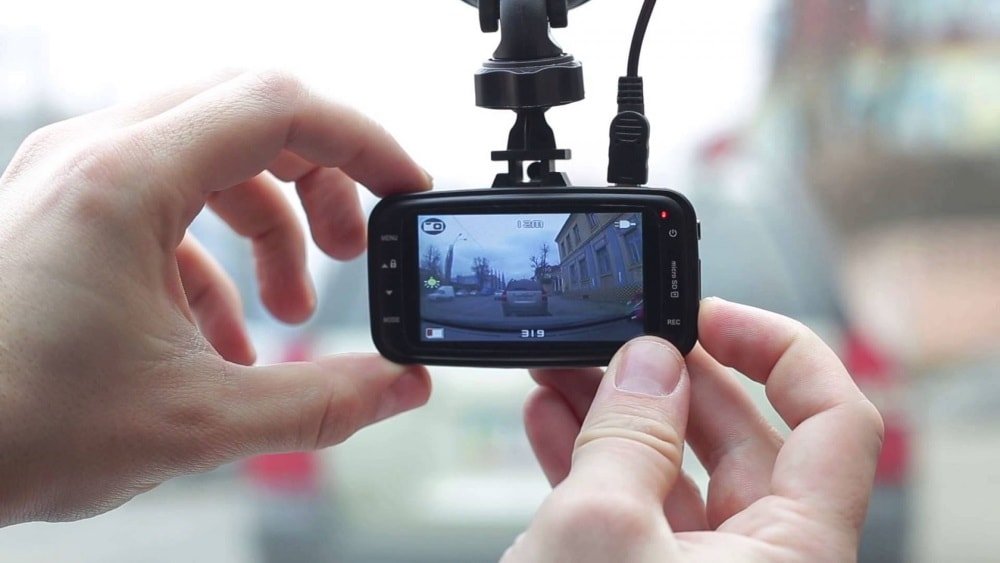
Не совсем разумно, учитывая удобство, записывать все видео в одном файле. Возможно, вам понадобится лишь небольшая часть записи, например, минутный фрагмент, а придется копировать целых 32 Гбайт. Кроме того, вам придется разбираться с видеоредактором и осваивать базовые навыки монтажа, чтобы вырезать нужный кусок.
Лучше всего разбивать съемку на файлы одинаковой длины, например, по 2 — 5 минут.
Качество съёмки
Качество съёмки определяется весом секунды видео в килобайтах. На выбор пользователя могут быть предоставлены параметры высокое», «среднее» и «низкое» или 10, 12 или 15 Мбит/с. выбирайте максимальные значения, чтобы происходящее перед камерой было зафиксировано во всех подробностях.
Датчик движения
Мы говорим о режиме парковочной записи, который активируется автоматически, начиная видеосъёмку сразу после того, как двигатель выключен и водитель покинул автомобиль. Эта функция часто помогает выявить хулигана, который может поцарапать кузов или проколоть шины. Однако стоит отметить, что видеорегистратор, установленный под лобовым стеклом, может также привлекать внимание потенциальных злоумышленников.
Задержка включения
Данный параметр должен соответствовать примерно 10 секундам, за это время девайс будет включаться, как только в электросеть машины будет подано питание. Выбор данного параметра позволит сохранить исправность регистратора, ели во время активации авто произойдёт скачок напряжения.
G-сенсор
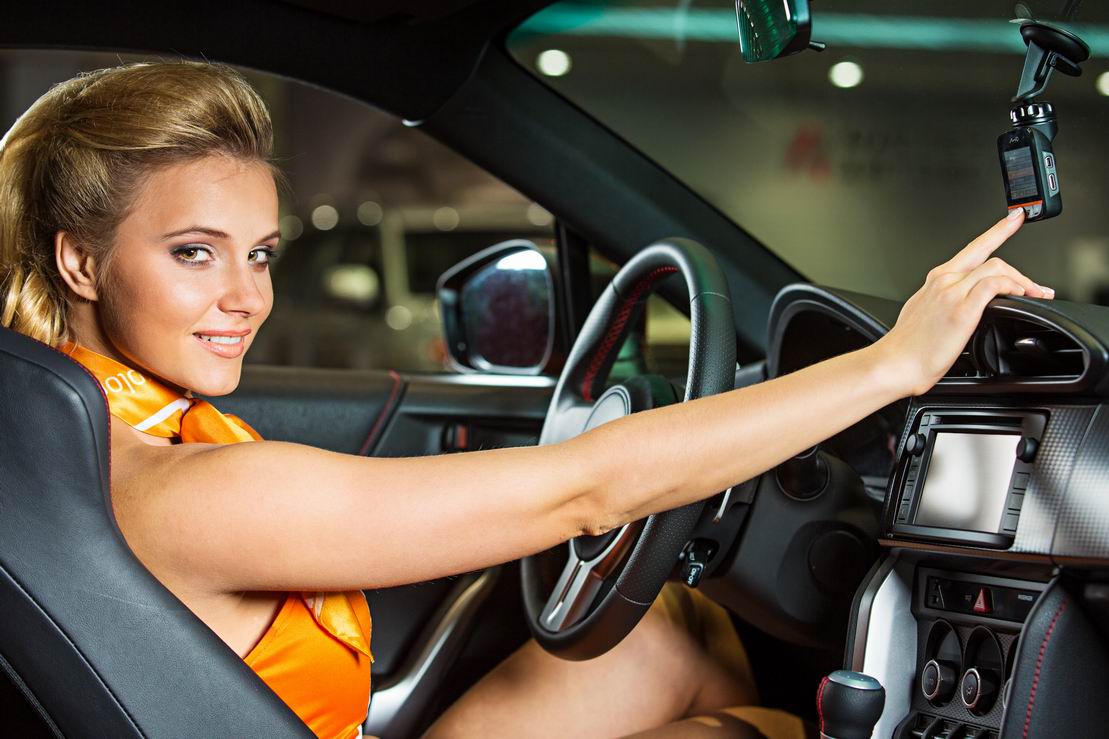
G-сенсор – это акселерометр, который отслеживает перегрузку автомобиля в реальном времени с помощью трёхосевого датчика. Если сенсор фиксирует манёвр, характерный для дорожно-транспортного происшествия, файл автоматически помечается как аварийный. При этом из непрерывной записи такой файл не удаляется, и пользователю придется удалить его вручную.
 Читайте также:

Поскольку практически все модели видеорегистраторов можно настроить на постоянную запись, возникает вопрос о сохранении объёма памяти карты. Чтобы избежать быстрого исчерпания свободного места, предусмотрена функция циклической записи, которая позволяет накладывать новые видео на старые.
С помощью акселерометра можно своевременно сохранить наиболее важные моменты записи, на которые новое видео не будет записываться.
LAWS
Речь идёт о внедрённой в 2013 году системе определения используемой полосы для предупреждения аварии при съезде с неё. Правильная настройка требует запуска калибровки режима, далее вы увидите изображение камеры с двумя горизонтальным полосами. Первую расположите по линии горизонта, а вторую по линии дальнего края капота. После каждого поворота камеры настраивать параметр следует заново.
GPS-модуль
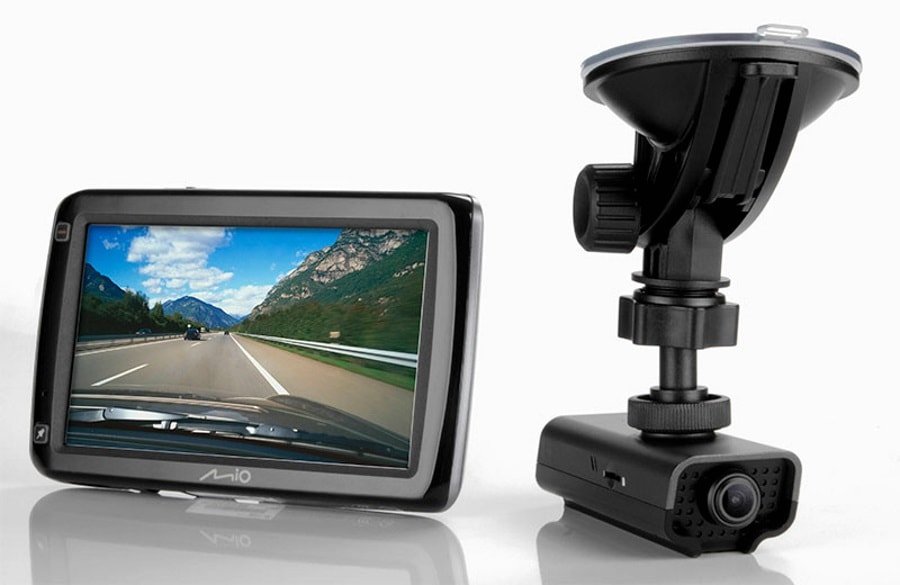
GPS-модуль предоставляет возможность фиксировать координаты передвижения автомобиля. Настройка этого параметра обычно сводится к простым действиям: включению или выключению.
Частота
Рассматриваемый параметр составляет 50 Гц для России по умолчанию. Если настройки изменить, на видео будет непрерывное мерцание.
Наложение текста на видео
Наложение текста на видео подразумевает интеграцию информации прямо в сам ролик. В качестве текстовых меток могут использоваться логотипы компаний, номера автомобилей, скорость, координаты, а также дата и время. Однако на практике такая функция часто оказывается бесполезной, так как эти метки лишь загромождают экран и не приносят реальной пользы.
https://youtube.com/watch?v=wtTD6hbIbXA
Настройка видеорегистратора через интернет
В отдельных случаях к определённым моделям видеорегистраторов можно подключаться посредством интернет-соединения. Речь идёт зачастую об охранных системах на стоянке. Итак, как подключить видеорегистратор к интернету? Рассмотрим поэтапно.
-
Читайте также:

- Обзаведитесь отдельным статическим IP-адресом. Тип подключения, на который рассчитан девайс, не имеет значения, но установленная ширина канала не должна быть меньше 512 кбит/с.
- Приступать непосредственно к настройке стоит только после заключения договора с провайдером и получения от него всех необходимых сведений.
- В случае с прямым доступом просто сохраните в подменю «Сеть» информацию, которую ранее предоставил провайдер. Если же речь идёт об ADSL-соединении, при авторизации порта придётся прописать путь подключения в модеме.
- В видеорегистраторе пропишите шлюз и сохраните внутренний IP.
- Учитывая число каналов, на экране будет отображаться несколько других экранов, если у вас всё получилось. В отдельных случаях изображение начинает передаваться сразу же, в других случаях нужно закрепить камеру за каждым квадратом. Самый сложный этап, процесс настройки завершён, остаётся лишь разобраться с просмотром недавних и архивных записей.
https://youtube.com/watch?v=rDoJc1rGesM
Выводы
Как вы можете заметить, достаточно ознакомиться с характеристиками функционала регистратора, и процесс настройки нужных параметров перестает казаться таким трудным, даже если речь идет о китайских устройствах.
Обновление прошивки устройства
Обновление прошивки видеорегистратора – это важный шаг, который может значительно улучшить его функциональность и безопасность. Производители регулярно выпускают обновления, которые могут включать исправления ошибок, улучшения производительности, новые функции и поддержку новых форматов видео. Вот несколько шагов, которые помогут вам правильно обновить прошивку вашего устройства.
1. Подготовка к обновлению
Перед тем как начать процесс обновления, убедитесь, что у вас есть доступ к интернету и что устройство подключено к источнику питания. Неполное обновление из-за разряда батареи может привести к неработоспособности устройства.
2. Проверка текущей версии прошивки
Зайдите в меню настроек вашего видеорегистратора и найдите раздел, посвященный информации о системе. Там вы сможете увидеть текущую версию прошивки. Сравните её с последней доступной версией на сайте производителя.
3. Скачивание обновления
Перейдите на официальный сайт производителя вашего видеорегистратора. Найдите раздел поддержки или загрузок, где вы сможете найти последнюю версию прошивки. Скачайте файл обновления на ваш компьютер или мобильное устройство.

4. Подготовка USB-накопителя
Если ваш видеорегистратор не поддерживает обновление через интернет, вам потребуется USB-накопитель. Отформатируйте его в файловую систему FAT32, чтобы устройство смогло его распознать. Скопируйте загруженный файл прошивки на корень USB-накопителя.
5. Подключение USB-накопителя к видеорегистратору
Вставьте подготовленный USB-накопитель в соответствующий порт вашего видеорегистратора. Убедитесь, что устройство включено и готово к обновлению.
6. Запуск процесса обновления
В меню настроек видеорегистратора найдите раздел, посвященный обновлению прошивки. Выберите опцию обновления с USB-накопителя. Следуйте инструкциям на экране. Не отключайте устройство и не извлекайте USB-накопитель до завершения процесса.
7. Перезагрузка устройства
После успешного завершения обновления видеорегистратор автоматически перезагрузится. Убедитесь, что новая версия прошивки отображается в меню настроек.
8. Проверка функциональности
После обновления проверьте все основные функции устройства, чтобы убедиться, что они работают корректно. Обратите внимание на качество записи, наличие новых функций и общую производительность.
9. Восстановление настроек (при необходимости)
В некоторых случаях обновление прошивки может сбросить настройки устройства до заводских. Если это произошло, вам потребуется заново настроить видеорегистратор в соответствии с вашими предпочтениями.
10. Регулярные проверки обновлений
Рекомендуется периодически проверять наличие новых обновлений прошивки, чтобы ваш видеорегистратор всегда работал наилучшим образом и имел актуальные функции безопасности.
Вопрос-ответ
Как настроить видеорегистратор?
После распаковки нового видеорегистратора найдите в комплекте блок питания и USB-мышь. Подключите мышь к USB-порту на передней или задней панели видеорегистратора (их два). USB-мышь — это самый простой способ навигации по пользовательскому интерфейсу видеорегистратора. При желании вы также можете использовать ИК-пульт дистанционного управления.
Какой режим записи лучше на видеорегистраторе?
Поэтому, подключив видеорегистратор впервые, сразу настраиваем тип записи в настройках меню. Лучше выбирать запись при движении («Тревога» или «Движение») — занимает меньше места и фиксирует только нужную информацию.
Советы
СОВЕТ №1
Перед началом настройки видеорегистратора ознакомьтесь с инструкцией производителя. В ней обычно содержатся важные рекомендации по подключению и настройке, которые помогут избежать распространенных ошибок.
СОВЕТ №2
Убедитесь, что ваш видеорегистратор поддерживает подключение к интернету. Проверьте наличие Wi-Fi модуля или Ethernet порта, а также совместимость с вашим роутером для стабильного соединения.
СОВЕТ №3
Настройте параметры записи в зависимости от ваших потребностей. Выберите разрешение, частоту кадров и режим записи (постоянная, по движению или по расписанию), чтобы оптимизировать использование памяти и качество видео.
СОВЕТ №4
Не забудьте протестировать удаленный доступ к видеорегистратору через мобильное приложение или веб-интерфейс. Убедитесь, что вы можете просматривать записи и получать уведомления о событиях в реальном времени.


